
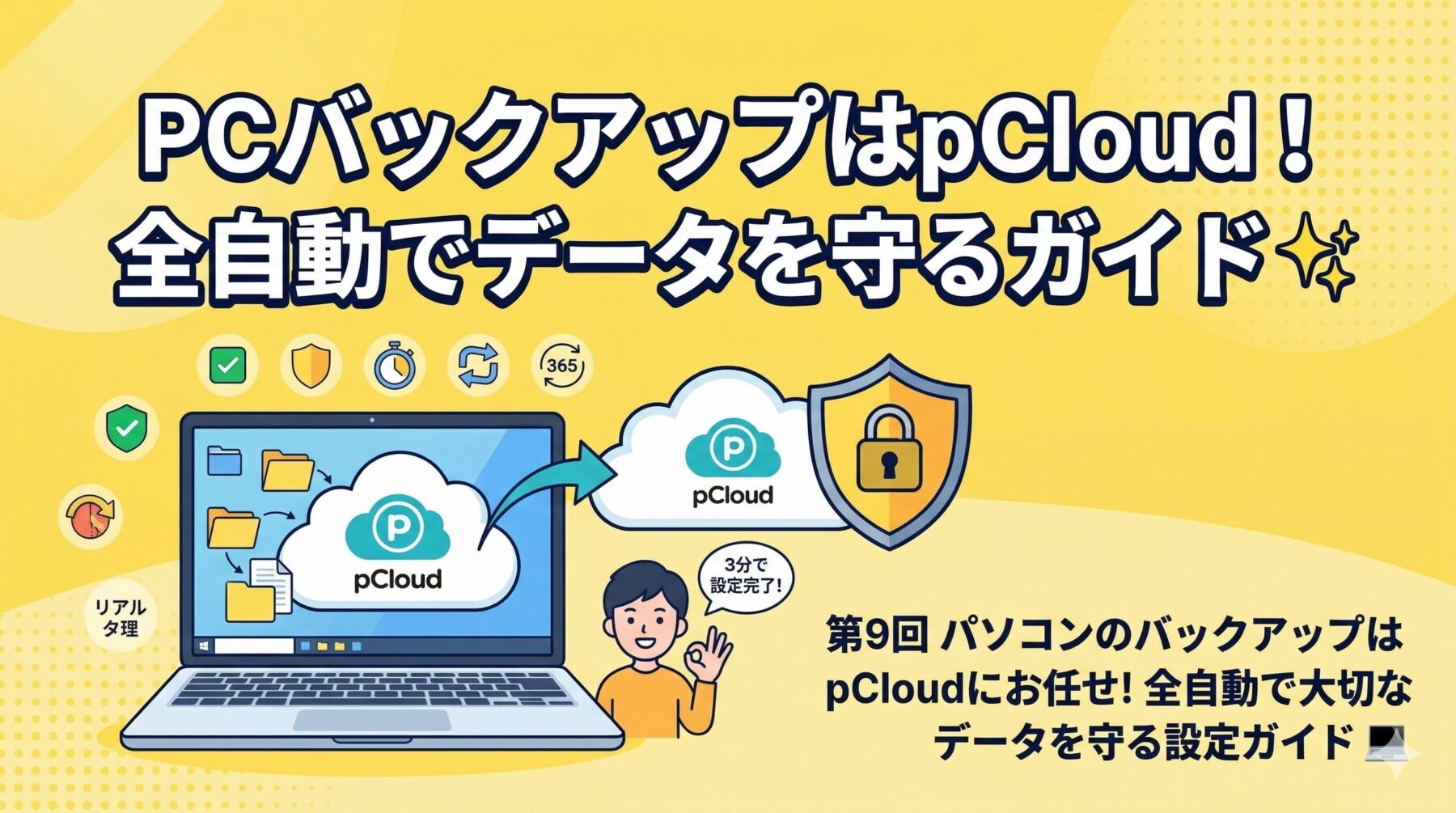
みなさん、こんにちは!🌸 パソコンを使っていて一番怖いこと…それは「データの突然の消失」ですよね😱。長年書き溜めたブログの下書きや、整理したばかりの家計簿、そして大切な思い出の写真たち…。
「外付けHDDに保存するのは面倒だし、もしHDD自体が壊れたら?」そんな不安を丸ごと解消してくれるのが、pCloudの「全自動PCバックアップ機能」なんです!✨💻
この記事を読むとわかること
- PCのバックアップを「全自動」にするメリット ✨
- リアルタイムでデータを守るpCloudの仕組み 🛡️
- 初心者さんでも3分で終わる!カンタン設定ガイド 🛠️
一度設定してしまえば、あとはpCloudがあなたの代わりに24時間体制でデータを守り続けてくれますよ🌸。
「バックアップ」って何?同期(同期)との違いは? 🤔✨
pCloudには、以前ご紹介した「同期(Sync)」の他に、専用の「バックアップ」機能があります。これがとっても優秀なんです!✨
- 同期(Sync):特定のフォルダを複数の端末で「同じ状態」に保つのに便利 📱💻
- バックアップ:PC上の大切なフォルダ(デスクトップやドキュメントなど)を、そのままの構造でクラウドへ「安全に保存」します。
最大の魅力は、リアルタイムでバックアップが行われること。ファイルに変更を加えた瞬間、pCloudがそれを検知して最新の状態をクラウドへ送ってくれるんです。
pCloudバックアップが「最強」と言われる3つの理由 🔒💪
なぜ多くのユーザーがpCloudにPCの管理を任せるのか、その秘密を見ていきましょう ✨
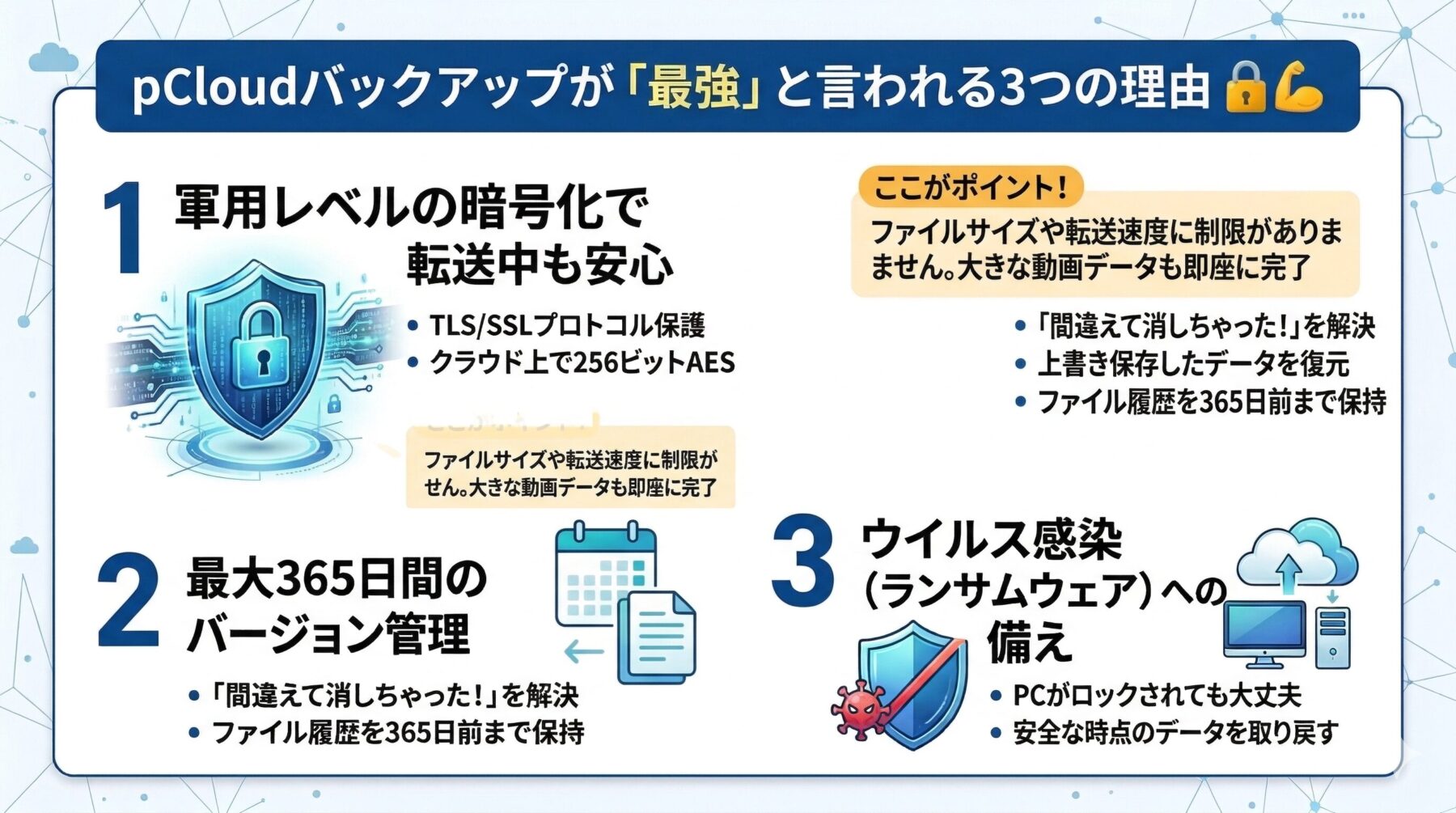
pCloudは、ファイルのサイズや転送速度に制限がありません。大きな動画データも、高速にバックアップを完了させることができます。
1. 軍用レベルの暗号化で転送中も安心 🛡️
データはあなたのPCから送信される際、TLS/SSLプロトコルによって保護されます。さらに、クラウド上では256ビットAESという軍用レベルの非常に強力な技術で暗号化されて保存されるため、セキュリティは万全です。
2. 最大365日間のバージョン管理 ⏪⏳
「間違えて大切なファイルを消しちゃった!」「上書き保存したけど、3日前の状態に戻したい…」そんな時も大丈夫。pCloudは**最大365日前までのファイル履歴**を保持できるので、いつでも過去の状態に復元可能です。
3. ウイルス感染(ランサムウェア)への備え 🦠🛡️
もしPCがウイルスに感染してデータがロックされてしまっても、pCloudにある「安全だった時点のバックアップ」を使えば、データを無傷で取り戻すことができます。これこそ究極の安心ですよね 🌸
【実践】3ステップで完了!バックアップの設定方法 🛠️✨
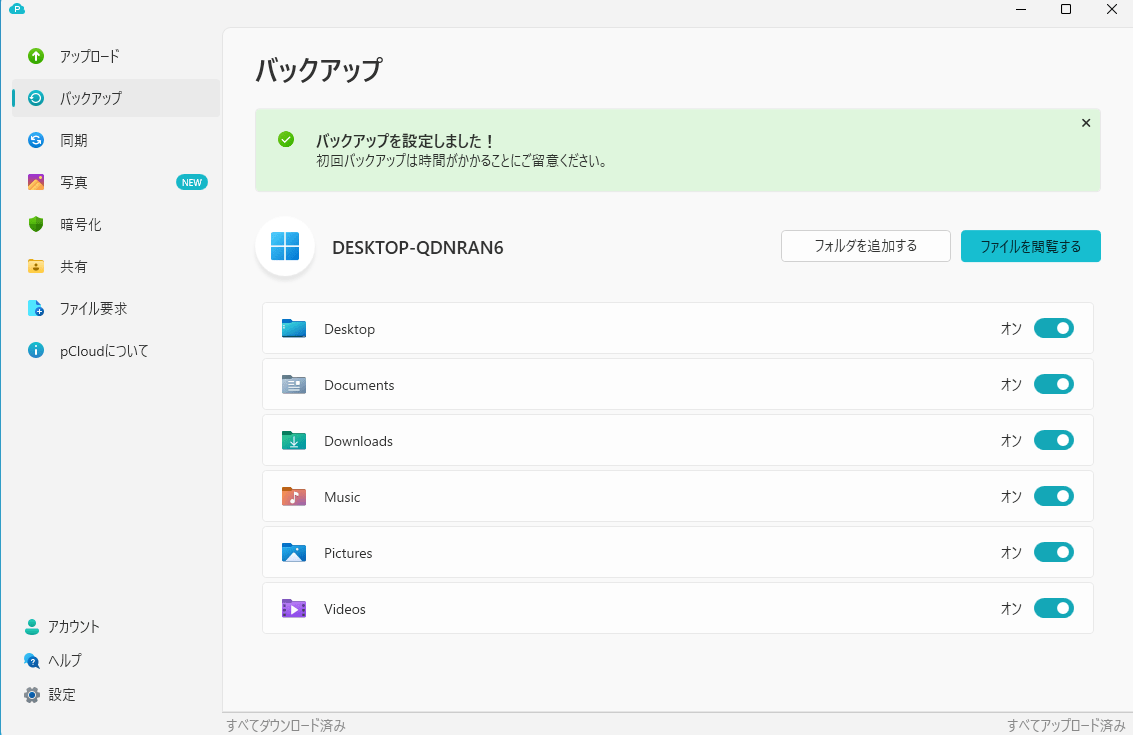
設定は驚くほどシンプルです。PCに「pCloud Drive」アプリをインストールしていれば、たった数クリックで終わります。
- アプリのバックアップタブを開く:pCloud設定画面から「Backup」を選択します。
- バックアップしたいフォルダを選ぶ:デスクトップ、ドキュメント、ピクチャなど、守りたいフォルダにチェックを入れます ✅
- 「バックアップを開始」をクリック!:これだけで完了です 🚀
あとはpCloudがバックグラウンドで静かに、確実にあなたのデータを守り続けてくれます🌸
まとめ:今日から「データ紛失の不安」をゼロにしよう 🌸
pCloudのバックアップ機能は、私たちのデジタルライフを支える「最強の保険」です ✨
- 全自動だから、設定後は何もしなくてOK 💻✨
- リアルタイム保存で、最新の作業データも逃さない 🛡️
- 最大365日間の履歴保持で、うっかりミスも怖くない ⏪
大切な仕事の資料や、二度と撮れない家族の写真を、世界最高レベルの安全な場所に預けてみませんか?🌸 今日から枕を高くして眠れるようになりますよ 😊✨
こちらのブログでは、毎週日曜日にpCloudの便利な使い方やセキュリティのお話をお届けしています!✨
日曜日の夜、リラックスタイムにぜひチェックしに来てくださいね 🌸
📂 次回予告:PC容量の悩みも一発解決!「pCloud Drive」の魔法
データのバックアップができるようになったら、次はPCのストレージ自体を「無限」に広げてみませんか?✨
次回は、PCの容量を一切使わずにテラバイト級のデータを扱える魔法のような機能「pCloud Drive」について徹底解説します!💻🚀 これを知れば、もう高価な大容量PCに買い替える必要はなくなるかもしれません🌸
次回もどうぞお楽しみに!😊✨


